

ดาวน์โหลด Tricentis Automation Extension สำหรับ Chrome ล่าสุด – ทดสอบอัตโนมัติฟรี
Tricentis
Cara Install Ekstensi Chrome
- Klik tombol "เพิ่มลงใน Chrome" di atas.
- Anda akan diarahkan ke Chrome Web Store.
- Klik "Add to Chrome" pada halaman ekstensi.
- Konfirmasi dengan klik "Add Extension" pada popup.
- Ekstensi akan otomatis terpasang dan ikon muncul di toolbar.
- Klik ikon ekstensi di toolbar untuk mulai menggunakan.
Screenshot
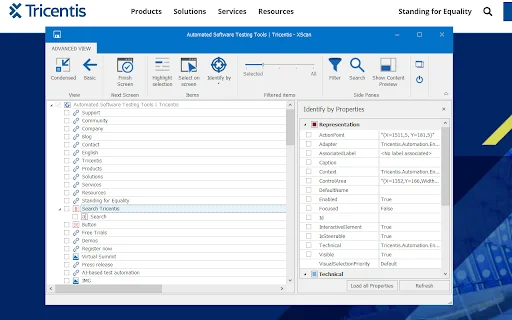
ยกระดับประสิทธิภาพการทดสอบซอฟต์แวร์ของคุณด้วย Tricentis Automation Extension สำหรับ Chrome เครื่องมือที่ออกแบบมาเพื่อทีม QA และนักพัฒนาที่ต้องการสร้างระบบการทดสอบแบบ End-to-End ที่เสถียรและรวดเร็วบนเบราว์เซอร์ Google Chrome สำหรับผู้ใช้งานในไทยที่กำลังมองหาโซลูชันการทดสอบในระดับองค์กร นี่คือเครื่องมือสำคัญที่จะช่วยให้การจัดการโมดูลบนเว็บแอปพลิเคชันของคุณเป็นเรื่องง่ายและมีประสิทธิภาพสูงสุด
ด้วยความสามารถในการผสานการทำงานเข้ากับ Tricentis Tosca ได้อย่างราบรื่น ส่วนขยายนี้จะเปลี่ยนขั้นตอนการทำงานที่ซับซ้อนให้กลายเป็นโมดูลที่นำกลับมาใช้ใหม่ได้ ช่วยประหยัดเวลาในการเขียนสคริปต์และลดภาระการบำรุงรักษาในระยะยาว เพิ่มศักยภาพให้กับทีมของคุณในการตรวจสอบคุณภาพแอปพลิเคชันอย่างมั่นใจและแม่นยำในทุกสภาพแวดล้อมการทำงาน
คุณสมบัติหลัก
- รองรับการสร้างการทดสอบอัตโนมัติแบบ End-to-End อย่างเต็มรูปแบบ
- เชื่อมต่อโดยตรงกับ Tricentis Tosca และ Tricentis Test Automation
- สร้างโมดูลที่นำกลับมาใช้ใหม่ได้จากองค์ประกอบของเว็บแอปพลิเคชัน
- ลดค่าใช้จ่ายในการบำรุงรักษาชุดทดสอบด้วยโครงสร้างที่เป็นระเบียบ
- รองรับการทำงานร่วมกับ Google Chrome เวอร์ชัน 64-bit อย่างมีประสิทธิภาพ
- เพิ่มความเร็วในการสแกนและระบุองค์ประกอบของ UI ผ่าน XScan
- ปรับปรุงขั้นตอนการทำงานสำหรับทีมพัฒนาในระดับองค์กร
- ช่วยให้การทดสอบเว็บแอปพลิเคชันมีความเสถียรมากขึ้น
วิธีการใช้งาน
- ติดตั้ง Tricentis Automation Extension ผ่าน Chrome Web Store ลงในเบราว์เซอร์ของคุณ
- เปิดแอปพลิเคชัน Tricentis Tosca และเชื่อมต่อกับเบราว์เซอร์ผ่านส่วนขยายที่ติดตั้งไว้
- ใช้เครื่องมือ XScan เพื่อระบุองค์ประกอบบนหน้าเว็บและสร้างโมดูลที่ต้องการ
- นำโมดูลที่สร้างขึ้นไปประกอบเข้ากับชุดการทดสอบอัตโนมัติของคุณ
คำถามที่พบบ่อย (FAQ)
ฉันควรทำอย่างไรหากส่วนขยายแสดงสถานะ Disconnected?
ตรวจสอบให้แน่ใจว่าโปรแกรมป้องกันไวรัสของคุณไม่ได้บล็อกการทำงานของไฟล์ Tricentis Html Engine Extension Helper.exe และอัปเดตเบราว์เซอร์เป็นเวอร์ชันล่าสุด
ส่วนขยายนี้รองรับการใช้งานกับ Chrome เวอร์ชันล่าสุดหรือไม่?
ส่วนขยายรองรับการทำงานกับ Chrome รุ่นมาตรฐาน แต่หากเกิดข้อผิดพลาดแนะนำให้ตรวจสอบการอัปเดตจาก Tricentis โดยตรง
ทำไมถึงเกิดข้อความแจ้งเตือนว่าส่วนขยายโหลดซ้ำบ่อยเกินไป?
ปัญหานี้มักเกิดจากความไม่เข้ากันของเวอร์ชันส่วนขยายหลังการอัปเดต Chrome แนะนำให้ลองติดตั้งใหม่หรือตรวจสอบการตั้งค่าความปลอดภัย
ส่วนขยายนี้ปลอดภัยหรือไม่สำหรับการใช้งานในองค์กร?
ส่วนขยายนี้ออกแบบมาเพื่อการทดสอบระดับองค์กร แต่ผู้ใช้ควรตรวจสอบสิทธิ์การเข้าถึงข้อมูลตามนโยบายความปลอดภัยของบริษัท
จะดาวน์โหลด Tricentis Automation Extension ได้ที่ไหน?
คุณสามารถดาวน์โหลดได้โดยตรงผ่าน Chrome Web Store เพื่อความปลอดภัยและได้รับเวอร์ชันที่อัปเดตที่สุด
หากคุณกำลังมองหาเครื่องมือที่จะช่วยเพิ่มประสิทธิภาพการทดสอบซอฟต์แวร์และลดความยุ่งยากในการจัดการโมดูลเว็บ Tricentis Automation Extension คือคำตอบที่คุณไม่ควรพลาด ดาวน์โหลดและเริ่มใช้งานเพื่อสร้างมาตรฐานการทดสอบที่มีประสิทธิภาพให้กับทีมของคุณได้แล้ววันนี้!
ผู้ใช้งานส่วนใหญ่มองว่าเครื่องมือนี้มีประโยชน์ในระดับองค์กร แต่อาจพบปัญหาเรื่องความเสถียรหลังการอัปเดตเบราว์เซอร์ ซึ่งต้องมีการตั้งค่าความปลอดภัยที่เหมาะสม
Kelebihan
- ใช้งานได้ดีบน Chrome 64-bit
- เป็นเครื่องมือมาตรฐานในงาน Automation ของ Tosca
- ให้ประสิทธิภาพการทำงานที่ดีในสภาพแวดล้อมองค์กร
- มีฟังก์ชัน XScan ที่จำเป็นสำหรับการทดสอบ
Kekurangan
- พบปัญหาการเชื่อมต่อหลังอัปเดตเบราว์เซอร์
- ข้อผิดพลาดส่วนขยายไม่ได้ติดตั้งหรือเก่าเกินไป
- เกิดอาการโหลดซ้ำบ่อยครั้งจนใช้งานไม่ได้
- ถูกโปรแกรมป้องกันไวรัสบล็อกการทำงาน
- มีความกังวลด้านความเป็นส่วนตัวและการเข้าถึงข้อมูล
Ulasan Pengguna
ส่วนขยาย Chrome ไม่รองรับ ช่วยหาวิธีแก้ไขหน่อยครับ
ฉันเจอปัญหาเกี่ยวกับ Tricentis Html Engine Extension Helper.exe โปรดตรวจสอบให้แน่ใจว่าไม่มีโปรแกรมป้องกันไวรัสมาขัดขวางการทำงาน
หลังจากอัปเดตล่าสุด (21.3.3.474) เราเริ่มได้รับข้อผิดพลาดที่แจ้งว่า ส่วนขยายนี้โหลดซ้ำบ่อยเกินไป
| ID Ekstensi | njjjlolnnicemgigahffncnddbioccpo |
|---|---|
| เวอร์ชัน | 21.3.3.736 |
| ขนาด | 0.3 MB |
| Developer | Tricentis |
| Terakhir Diperbarui | |
| Tanggal Rilis | |
| Jumlah Pengguna | 70.000++ |
| Jumlah Ulasan | 35 |
| Chrome Store Ranking | #2894 |
| หมวดหมู่ | Developer |
| Tipe | ฟรี |

ดาวน์โหลด Angular DevTools ล่าสุด – เครื่องมือดีบั๊ก Angular ประสิทธิภาพสูง
Angular

ดาวน์โหลด Caret ฟรี – โปรแกรมแก้ไขข้อความระดับมืออาชีพสำหรับ Chrome OS
http://thomaswilburn.net/

ดาวน์โหลด Violentmonkey BETA ล่าสุด – จัดการ Userscript ฟรี
https://violentmonkey.github.io/

ดาวน์โหลด JSONView ล่าสุด – ดูไฟล์ JSON บนเบราว์เซอร์ฟรีและใช้งานง่าย
http://jsonview.com/

ดาวน์โหลด JSON Viewer Pro ล่าสุด – เครื่องมือดูและแก้ไข JSON ฟรี
https://addonise.com

Measuremate: ส่วนขยายวัดระยะพิกเซลและตรวจสอบ CSS สำหรับนักพัฒนาเว็บ
https://measuremate.xyz